详情
虚拟游戏键盘是一款十分实用的全新游戏辅助类软件,借助虚拟游戏键盘(game keyboard+)中文版,用户能随时随地对游戏进行设置,还能获得专业的手柄设置效果。此外,这款软件配备了丰富多样的全系游戏功能,能为每位用户带来独特的辅助体验,有需求的用户不妨下载虚拟游戏键盘软件尝试一下!
虚拟游戏键盘怎么设置
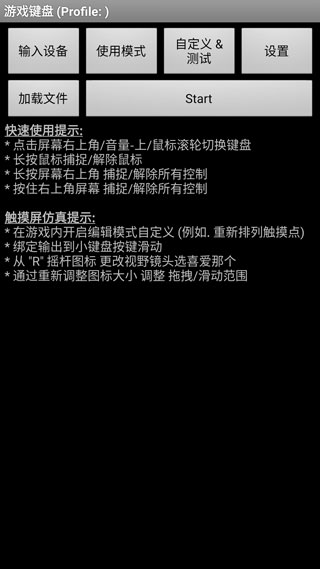
1、运行软件,手机需要root,进入以下界面。
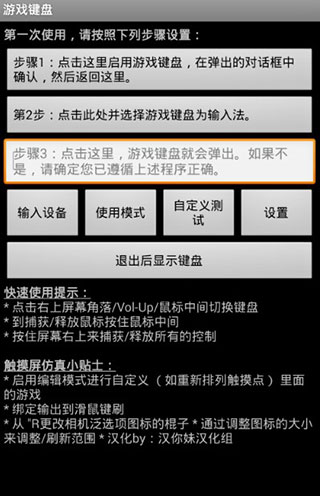
2、开启游戏键盘。
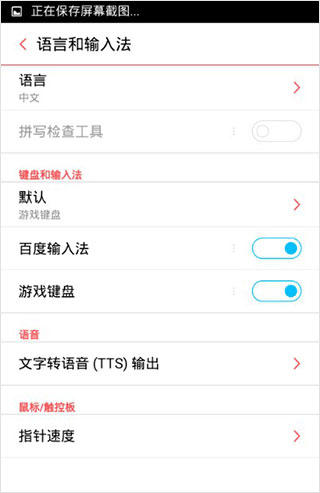
3、回到首界面,选择游戏键盘输入法。

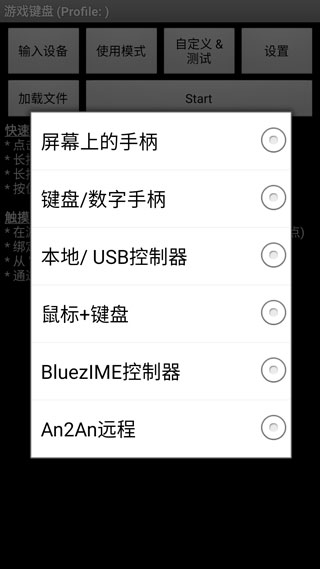
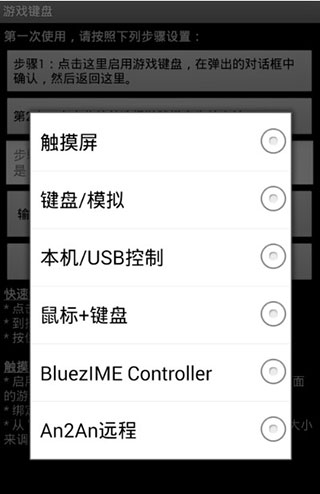
4、输入设备,选择"本机/usb控制"。
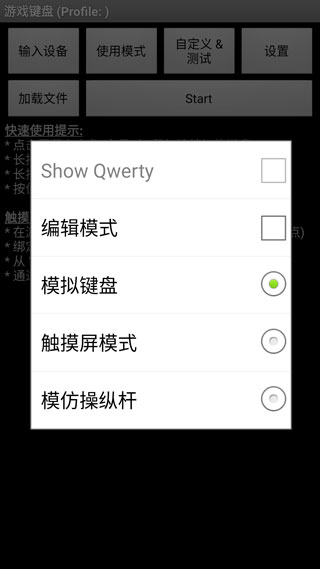
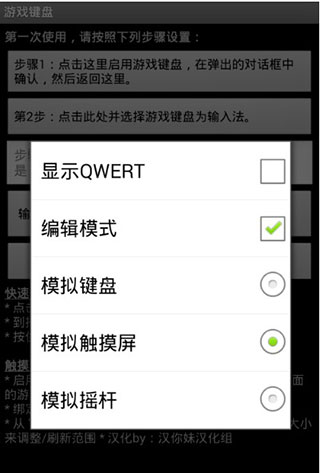
5、点击使用模式,可自由进行选择。
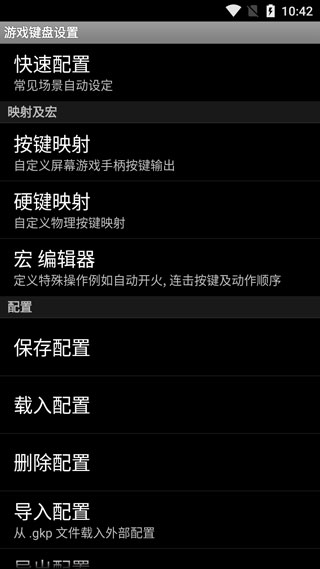
6、在设置界面,勾选热键、预先输入、触摸屏模式。
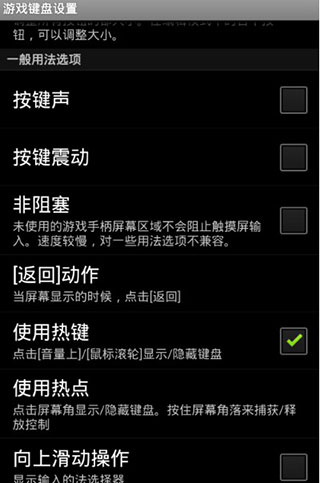
7、点击内部选项菜单,按下图设置。
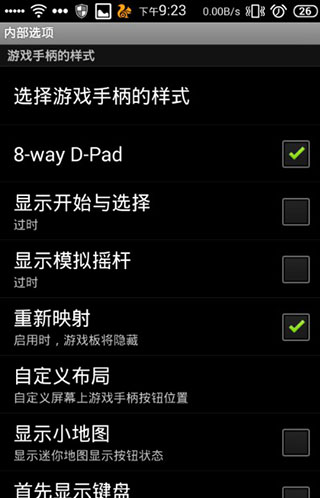
注意: 显示开始与选择和显示模拟摇杆 推荐关闭
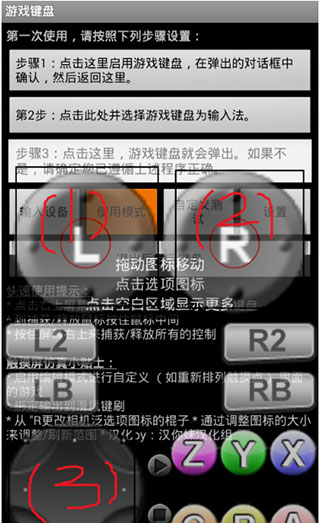
8、此时按下音量上键,调出虚拟手柄,操作左摇杆与右摇杆时,键盘上的wasd键和ijkl键分别对应左右摇杆,也就是图中的(1)(2)区域;
说明:此时键盘的四个方向键对应着(3)区D-PAD,大家可以试试按键盘方向键。若不想用他们,可以自己定义;
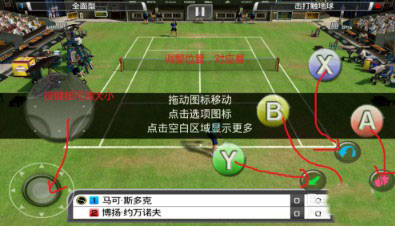
9、打开游戏,如下图所示:
注:调整虚拟手柄和游戏里的按键对应着位置。
虚拟游戏键盘常见问题解析
1、怎样在目标应用程序(好比游戏)里调出游戏键盘呢?
由于设备、ROM以及目标应用程序的不同,调用软键盘的方式存在多种,举例如下:
一些应用程序了调用软键盘的选项
部分设备支持长按【菜单】键调出软键盘
GameKeyboard 还提供了其他备选方法,若上述方法无法使用,可尝试这些方式。
切换至 GameKeyboard Launcher,点击“退出后调出键盘”按钮,随后切换回原界面
进入“设置”页面后找到“使用热键”选项,接着把[Vol. Up]或[Mouse Middle]设为热键
启用“设置->使用热点”,然后点击热点屏幕一角
2、怎样在屏幕游戏手柄与 QWERTY 键盘之间进行切换?
方法一:把“[Back] Key Action”设置成“Show Action Menu”或者“Swap Gamepad/Keyboard”,接着长按[Back]键。
方法2:开启“向左/向右滑动操作”功能,接着在虚拟游戏手柄上进行水平方向的滑动操作。
方法 3:把“[S] 切换游戏手柄/键盘”这个功能绑定到“Button Mings”或“Hardkey Mings”里的虚拟按键或物理按键上,之后按下对应的按键即可。
方法4:在GameKeyboard Launcher中开启“使用模式 -> 显示Qwerty”功能,之后它就会默认显示Qwerty键盘而非游戏手柄界面了。
虚拟游戏键盘软件亮点
1、支持用户自定义设置连射、单击、组合键及动作序列的执行方式
2、对Xperia Play与OnLive的控制器按钮进行模拟
3、4/8连发,多达12个游戏按键
4、多点触摸(依赖于设备和操作系统)
5、调整大小,可自定义的按钮布局
6、映射按键/按钮保存到配置文件
7、模拟触摸屏操作(需要ROOT)
8、支持USB模拟棒(需要ROOT)
虚拟游戏键盘软件特色
1、具备完善的设置功能,还支持宏编辑器的编辑操作,能让用户更清晰直观地进行设置,操作过程简单便捷。
2、加载配置文件,同时保存配置文件、自定义设置、树脂设置以及当前配置。
3、控制方式可通过触摸屏、键盘模式或远程控制方式来进行调整。
4、配置文件加载,自定义存储,自定义,清晰导入设置和当前配置。

虚拟游戏键盘软件评测
虚拟游戏键盘是一款能让用户获得优质游戏键盘使用体验的软件。通过它,用户可随时根据自身需求调整游戏键盘设置,享受更专业的键盘操作乐趣。这款软件操作简单,十分实用,绝对值得一试,快来体验虚拟游戏键盘软件吧!