详情
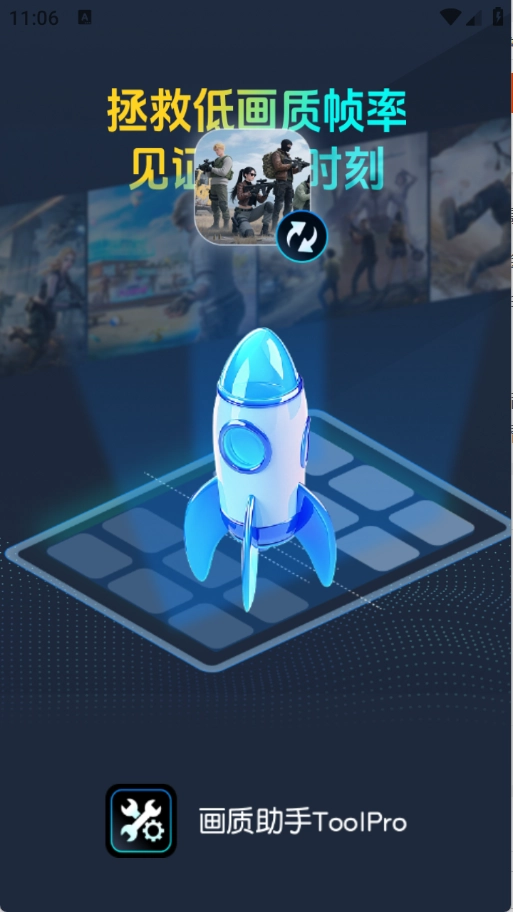
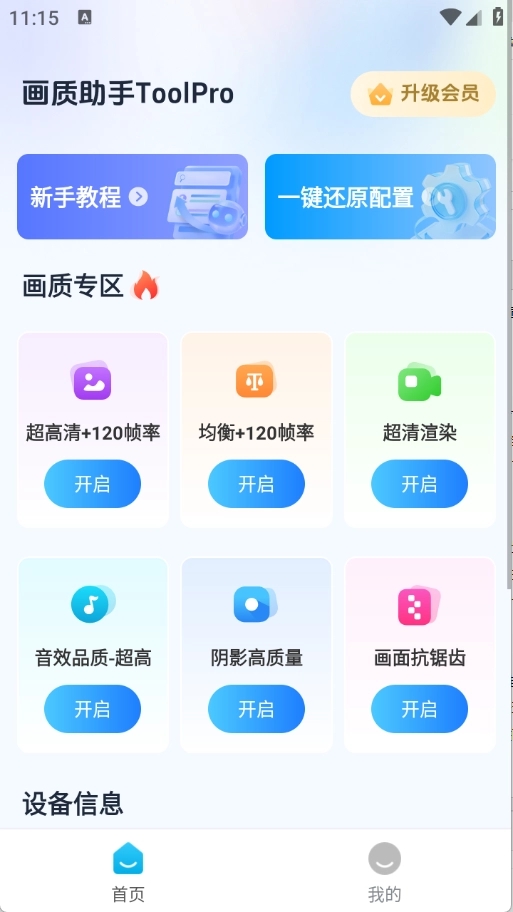
画质助手ToolPro,一键优化游戏画面表现,提供多档帧率选项,助力玩家随时畅享优质视觉体验。无需繁琐权限设置,操作便捷易上手,兼容各类游戏类型,运行过程中不会导致手机卡顿,让你轻松驾驭各种战斗场景。
画质助手ToolPro 优势
有不同的画质可以选择,一定会让游戏画面达到最佳的效果。
针对各类游戏引擎,可自动适配分辨率、纹理细节与光影效果,为你带来最逼真的游戏体验。
能够保存用户的设置,让用户下次可以直接使用,不用再重复操作。
画质助手ToolPro 特色
一键调整功能,快速帮助用户设置个性化画质和工具。
高效的全生态画质覆盖,为用户提供一致性体验。
同时兼顾性能与画质的双重优化,不管使用什么设备都能呈现出最佳效果。
画质助手ToolPro 亮点
超高清画质表现:可支持高达240帧的超高清画面,为用户带来极致的视觉享受。
画质提升:优化分辨率和色彩表现,让画面更清晰。
操作简单易上手:界面设计简洁明了,只需一键就能完成画质与帧率的调整,即使是新手也能迅速掌握使用方法。
画质助手ToolPro 常见问题及回答
申请权限后找不到【使用此文件夹】
发生原因:
当用户手机的运行内存为4G及以下时,由于本版本是针对低内存设备进行优化的,因此界面上仅会显示【选择】按钮。
解决方法:
不用担心,【选择】按钮和【使用此文件夹】的功能是一样的。你只需要点击【选择】按钮,之后回到申请页面,接着继续开启功能就可以了。
无法开启画质品质超高清
发生原因:
当用户手机的运行内存处于4G或低于4G的版本,或是处理器的性能相对较低时,将难以支持超高清画质或其他较高规格的画质运行。
质品质。解决方法:
首先请开启高帧率模式(可选择极限、90帧或120帧),接着清理手机存储里的垃圾文件,然后重启设备。之后搭配游戏加速器启动游戏,这样能有效提升游戏的运行性能。
开启后还是非常卡顿
发生原因:
游戏出现卡顿现象,往往是由于手机的运行内存不够用,或者处理器性能比较低,没办法同时让游戏和画质优化功能都流畅运行起来。
解决方法:
建议开启高帧率模式(比如极限帧率、90帧或120帧),接着清理手机存储里的垃圾文件,然后重启设备。之后可以搭配游戏加速器来启动游戏,这样能有效提升游戏的运行性能。